
El kill switch bloqueó internet tras desconectarse la VPN
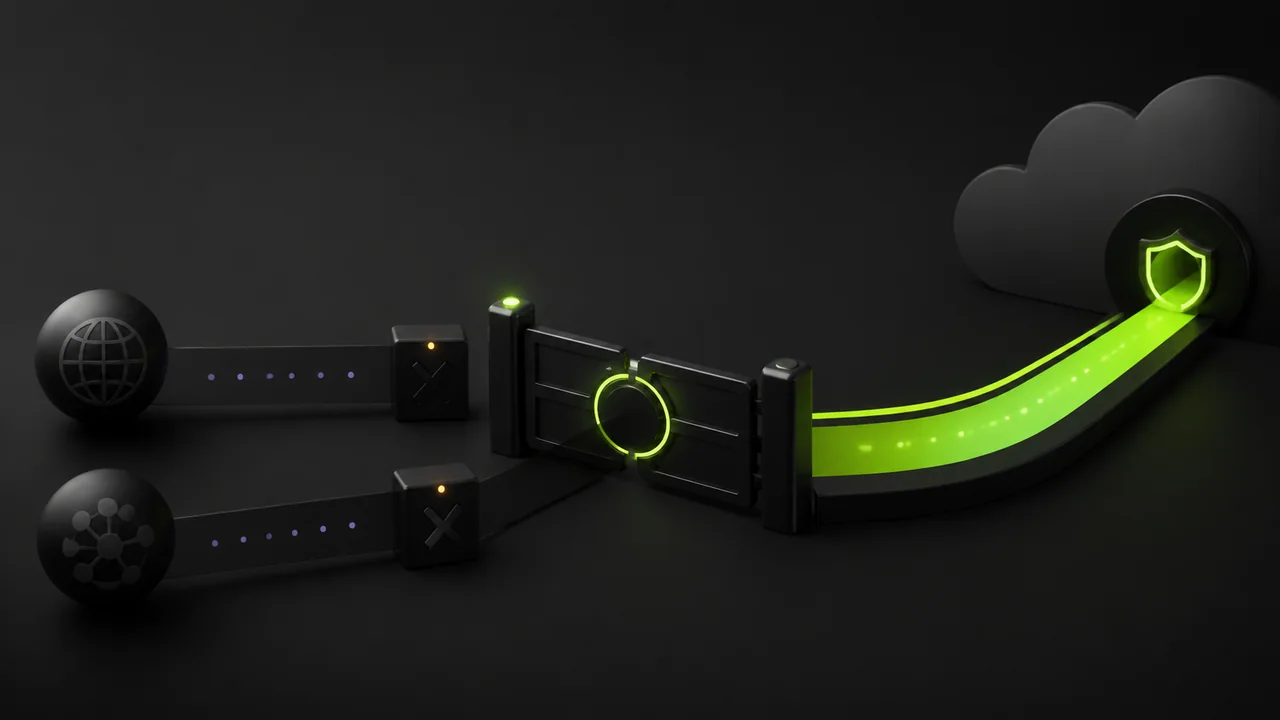
Un kill switch bloquea el tráfico cuando las aplicaciones protegidas, de otro modo, volverían a la red normal. Eso puede parecer que se rompió internet tras una desconexión, pero suele ser un comportamiento de seguridad esperado.
Respuesta rápida
Abre GhostMesh, comprueba si el túnel está desconectado o reconectando, vuelve a conectar una vez, y desactiva el kill switch solo si aceptas de forma intencionada el tráfico directo. En Wi-Fi público, completa el inicio de sesión del portal cautivo antes de reconectar.
Restaura el acceso de forma segura
No cambies ajustes aleatorios de adaptador o proxy primero. Confirma si el cliente VPN sigue protegiendo el tráfico.
Si desactivas el kill switch, recuerda que las apps protegidas podrán usar la red directa hasta que la VPN vuelva a estar activa.
Lista de comprobación
- ✓Abrir GhostMesh y comprobar el estado de la conexión
- ✓Reconectar la VPN
- ✓Revisar las apps protegidas o el split tunneling
- ✓Desactivar el kill switch solo como acción temporal e intencionada
Si vuelve a ocurrir
El bloqueo repetido tras el modo de suspensión, un cambio de red móvil o un inicio de sesión en Wi-Fi público apunta a inestabilidad de red o a un portal cautivo.
Anota la plataforma, el tipo de red y si el problema aparece tras la desconexión, el reinicio o el bloqueo de pantalla.
| Síntoma | Causa probable | Siguiente paso |
|---|---|---|
| Bloqueado tras iniciar sesión en Wi-Fi | Portal cautivo | Desconectar la VPN, iniciar sesión, reconectar |
| Bloqueado tras suspender | Cambio de red | Reconectar y revisar los ajustes de batería/red |
| Solo una app bloqueada | Split tunnel o regla de app protegida | Revisar la lista de apps |