
Windows 10 ve 11 için VPN: güvenli kurulum ve kontroller
GhostMesh'i Windows'a yüklemek, çalıştırmadan önce yükleyiciyi doğrulamak ve bir VPN'in rotaları, DNS'yi ve güvenlik duvarı politikasını değiştirdiğinde önemli olan ilk kontrolleri anlamak için bu kılavuzu kullanın.
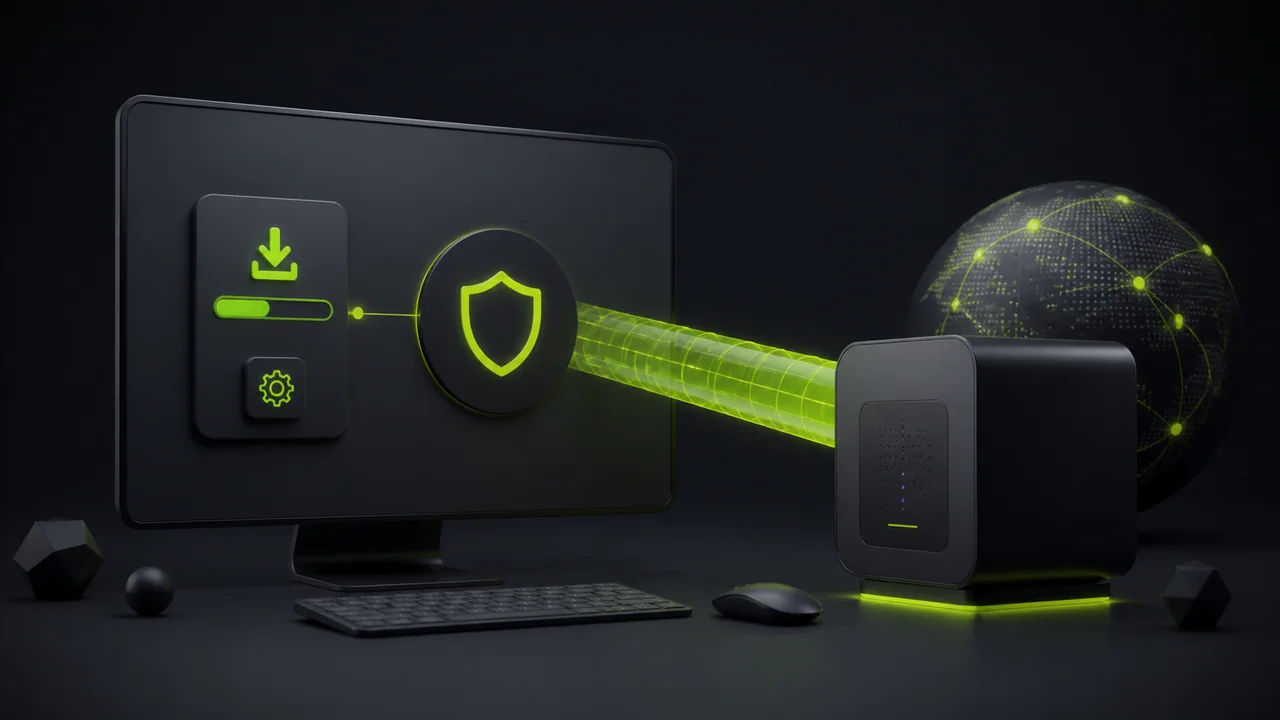
Hızlı cevap
GhostMesh'i yalnızca resmi Windows sayfasından indirin, yükleyiciyi çalıştırmadan önce SHA256 karma değerini karşılaştırın, ardından hassas işler için tünele güvenmeden önce bağlanın ve DNS, kill switch ve uygulama yönlendirmesini doğrulayın.
Yüklemeden önce
Arama sonuçlarından kopyalanan doğrudan bir dosya yerine HTML indirme sayfasını kullanın. Sayfa size geçerli sürümü, yayın tarihini ve bütünlük karmasını tek bir yerde sunar.
Windows SmartScreen görüntülenirse bunu genç bir uygulama için bir itibar uyarısı olarak değerlendirin. Uyarıyı körü körüne tıklamak yerine kod imzalama ve SHA256 doğrulamasıyla eşleştirin.
Kontrol listesi
- ✓Resmi GhostMesh Windows sayfasından indirin
- ✓Yayın sürümünü ve tarihini kontrol edin
- ✓Yükleyiciyi açmadan önce SHA256 değerini görünür tutun
Yükleyici karma değerini doğrulayın
PowerShell'i veya Komut İstemi'ni açın ve indirme sayfasında gösterilen certutil komutunu çalıştırın. Yazdırılan karma, yayınlanan SHA256 ile tam olarak eşleşmelidir.
Eşleşen karma, dosyanın aktarım sırasında veya diskte değiştirilmediğini doğrular. Eşleşmiyorsa dosyayı silin ve resmi sayfadan tekrar indirin.
İlk bağlantı kontrolleri
Bağlandıktan sonra basit bir IP kontrolü ve DNS sızıntı testi açın. Genel IP ve DNS çözümleyicileri, normal ISP yolunuzla değil, etkin rotayla eşleşmelidir.
Bölünmüş tünelleme kullanıyorsanız hem tünellenmiş uygulamayı hem de hariç tutulan uygulamayı test edin. Sonuç, yapılandırdığınız kuralla eşleşmelidir.
| Kontrol etmek | Beklenen sonuç |
|---|---|
| Genel IP | Tünellenmiş trafik için VPN çıkışı |
| DNS sızıntı testi | VPN yoluna ait çözümleyiciler |
| Bölünmüş tünel açma | Yalnızca seçilen uygulamalar tüneli atlar |
Yaygın Windows sorunları
VPN bağlanıyor ancak web siteleri yüklenmiyorsa, önce DNS'yi kontrol edin, ardından anahtar durumunu sonlandırın, ardından yerel güvenlik duvarı veya antivirüs ağ filtrelerini kontrol edin.
Uygulama zorla kapatıldıysa sistem proxy veya adaptör ayarlarını manuel olarak değiştirmeden önce GhostMesh'i yeniden başlatın. İstemci kendi yönlendirme durumunu geri yüklemek için tasarlanmıştır.
- DNS önbelleği veya üçüncü taraf DNS filtreleri, yeniden bağlandıktan sonra eski davranışı koruyabilir.
- Kurumsal proxy'ler ve antivirüs HTTPS taraması, tünel hazırlığını etkileyebilir.
- Uyku/uyanıklık geçişleri, tekrar test edilmeden önce temiz bir yeniden bağlantı gerektirebilir.
FAQ
SmartScreen her zaman kötü amaçlı yazılım belirtisi midir?
Hayır. SmartScreen sıklıkla yeni veya düşük itibarlı indirmeler konusunda uyarıda bulunur. Karar vermeden önce SHA256 karma değerini doğrulayın ve resmi bağlantıları kullanın.
EXE mi yoksa MSI mı kurmalıyım?
Mevcut indirme sayfasında önerilen paketi kullanın. Her ikisi de sürüm verilerini ve bütünlük kontrollerini açığa çıkarmalıdır.