
O kill switch bloqueou a internet após a VPN desconectar
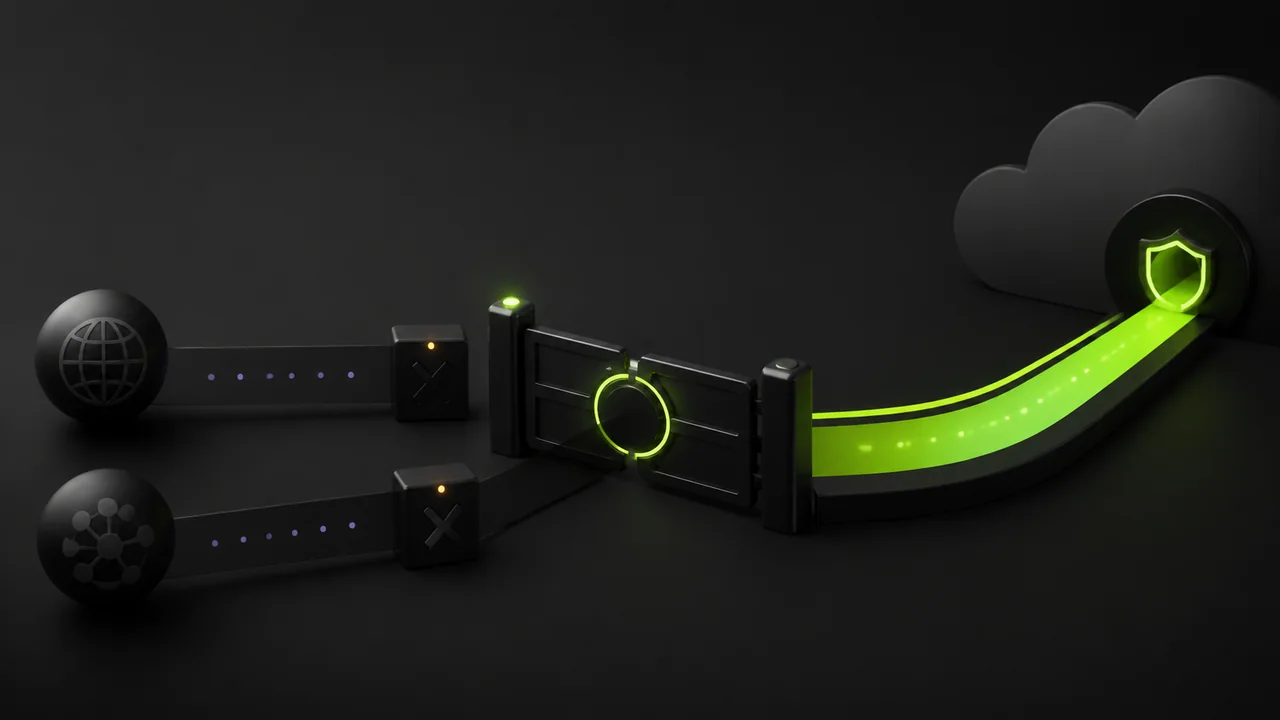
Um kill switch bloqueia o tráfego quando os apps protegidos, de outra forma, voltariam para a rede normal. Isso pode parecer internet quebrada após uma desconexão, mas geralmente é um comportamento de segurança esperado.
Resposta rápida
Abra o GhostMesh, verifique se o túnel está desconectado ou reconectando, reconecte uma vez e desative o kill switch apenas se você aceitar intencionalmente o tráfego direto. Em Wi-Fi público, conclua o login do portal cativo antes de reconectar.
Restaure o acesso com segurança
Não mude configurações aleatórias de adaptador ou proxy primeiro. Confirme se o cliente VPN ainda está protegendo o tráfego.
Se você desativar o kill switch, lembre-se de que apps protegidos poderão usar a rede direta até a VPN voltar a funcionar.
Checklist
- ✓Abrir o GhostMesh e verificar o estado da conexão
- ✓Reconectar a VPN
- ✓Revisar apps protegidos ou split tunneling
- ✓Desativar o kill switch apenas como ação temporária e intencional
Se acontecer de novo
Bloqueio repetido após suspensão, troca de rede móvel ou login em Wi-Fi público indica instabilidade de rede ou comportamento de portal cativo.
Anote a plataforma, o tipo de rede e se o problema aparece após desconexão, reinicialização ou bloqueio de tela.
| Sintoma | Causa provável | Próximo passo |
|---|---|---|
| Bloqueado após login no Wi-Fi | Portal cativo | Desconectar a VPN, fazer login, reconectar |
| Bloqueado após suspensão | Troca de rede | Reconectar e revisar configurações de bateria/rede |
| Apenas um app bloqueado | Split tunnel ou regra de app protegido | Revisar a lista de apps |