
Le kill switch a bloqué internet après la déconnexion du VPN
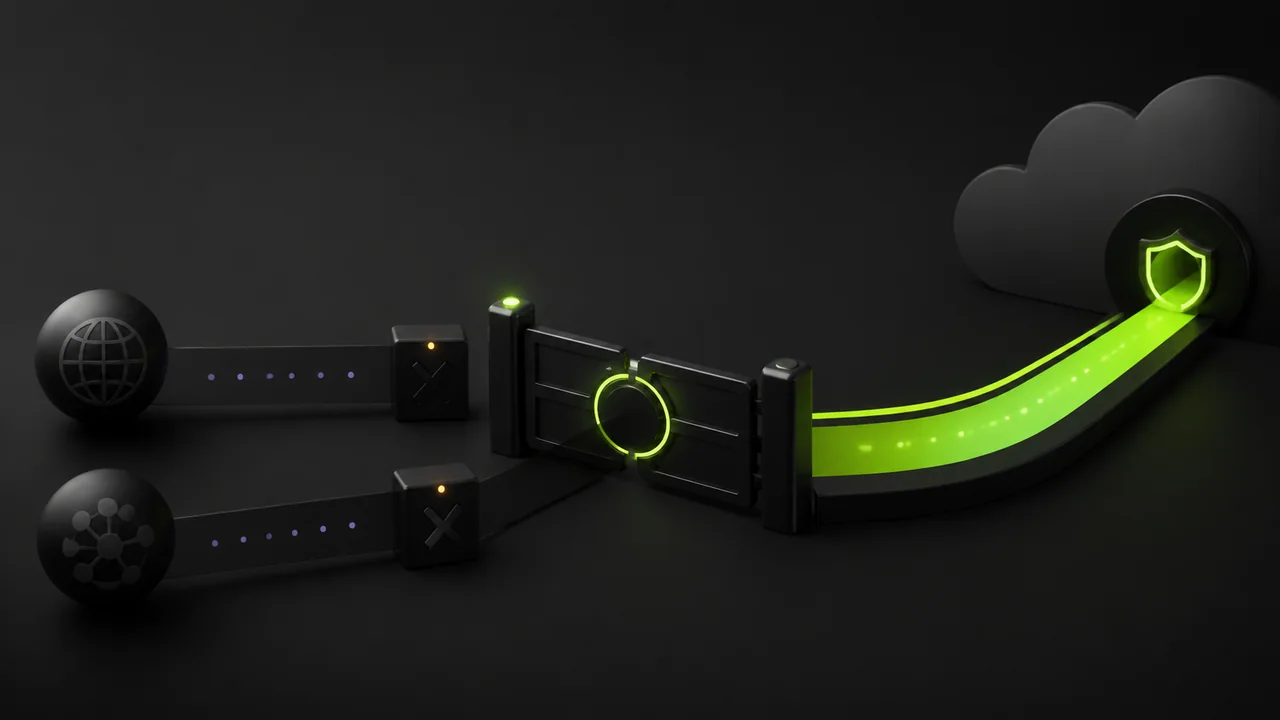
Un kill switch bloque le trafic lorsque les applications protégées basculeraient sinon vers le réseau normal. Cela peut ressembler à un internet cassé après une déconnexion, mais il s'agit souvent d'un comportement de sécurité attendu.
Réponse rapide
Ouvrez GhostMesh, vérifiez si le tunnel est déconnecté ou en cours de reconnexion, reconnectez-vous une fois, puis désactivez le kill switch uniquement si vous acceptez intentionnellement le trafic direct. Sur un Wi-Fi public, terminez la connexion au portail captif avant de vous reconnecter.
Restaurer l'accès en toute sécurité
Ne modifiez pas d'abord au hasard les réglages d'adaptateur ou de proxy. Confirmez si le client VPN protège encore le trafic.
Si vous désactivez le kill switch, rappelez-vous que les applications protégées pourront utiliser le réseau direct jusqu'à ce que le VPN soit de nouveau opérationnel.
Checklist
- ✓Ouvrir GhostMesh et vérifier l'état de la connexion
- ✓Reconnecter le VPN
- ✓Vérifier les applications protégées ou le split tunneling
- ✓Désactiver le kill switch uniquement comme action temporaire et intentionnelle
Si cela revient
Un blocage répété après la mise en veille, un changement de réseau mobile ou une connexion à un Wi-Fi public indique une instabilité réseau ou un comportement de portail captif.
Notez la plateforme, le type de réseau et si le problème apparaît après la déconnexion, le redémarrage ou le verrouillage de l'écran.
| Symptôme | Cause probable | Étape suivante |
|---|---|---|
| Bloqué après connexion Wi-Fi | Portail captif | Déconnecter le VPN, se connecter, se reconnecter |
| Bloqué après la veille | Changement de réseau | Se reconnecter et vérifier les réglages batterie/réseau |
| Une seule application bloquée | Split tunnel ou règle d'application protégée | Vérifier la liste des applications |